
Unsere Intelligenz – Unser e3m Data Center macht den Unterschied
Im e3m Data Center passiert die Magie der Datenverarbeitung. Hier werden Ihre Rohdaten nicht nur gesammelt, sondern intelligent verknüpft, tagesaktuell analysiert und in wertvolle Informationen umgewandelt. Vergessen Sie komplexe und fehleranfällige Excel-Tabellen – mit e3m können Sie Datenströme automatisiert und strukturiert verarbeiten, ohne manuellen Aufwand. Die wichtigsten KPIs werden automatisch berechnet und in Echtzeit ausgegeben, sodass Sie jederzeit auf die aktuellsten Kennzahlen zugreifen können. Das e3m Data Center bietet Ihnen leistungsstarke Werkzeuge, die weit über einfache Tabellenkalkulationen hinausgehen und Ihnen umfassende Analysen und Berichte ermöglichen. Effizient, präzise und zukunftssicher – so geht Datenverarbeitung mit e3m!
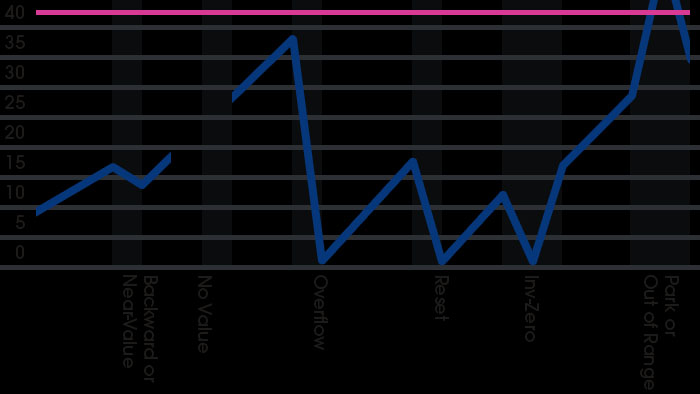
Plausibilisierung
In unserer e3m Software wird jede eingehende Datenerfassung automatisch auf Plausibilität geprüft. Durch diese integrierte Plausibilisierung können fehlerhafte oder unvollständige Daten frühzeitig erkannt und korrigiert werden. So wird sichergestellt, dass nur valide Informationen in die Analysen und Berichte einfließen. Sie profitieren von zuverlässigen, validen Daten und sparen gleichzeitig Zeit, da eine manuelle Prüfung der Daten entfällt.
- Automatische Erkennung und Korrektur bei fehlerhaften Daten
- Keine manuelle Nacharbeit und eine höhere Effizienz
- Sicherstellung einer hohen Datenqualität für Berichte und KPIs
- Zuverlässige Datengrundlage für fundierte Entscheidungen
- Unterstützung für individuelle Toleranzgrenzen und Regelwerke
Formelmodul
Das Formelmodul unserer e3m Software können Sie sich wie einen flexiblen Baukasten, der individuell auf Ihr Projekt angepasst wird, vorstellen. Egal, ob es um Prognosen, Berechnungen oder spezifische Kennzahlen geht – das Modul löst viele Probleme schnell und einfach, da es auf die unterschiedlichen Bedürfnisse der Nutzer eingeht. Durch die vorgegebene Struktur wird die Komplexität für Sie entscheidend reduziert. Ein großer Vorteil gegenüber Excel ist, dass die Struktur der Formeln auch dann erhalten bleibt, wenn sich einzelne Werte ändern.
- Flexibler Baukasten für individuelle Anpassungen
- Keine manuelle Anpassung der Formeln bei Wertänderungen nötig
- Einheitliche Formelstruktur, unabhängig von Wertänderungen
- Anpassbar für Prognosen, Berichte und spezifische Berechnungen
- Automatische Berechnung und Validierung der Formeln


Alarmmodul
Die Alarmfunktion des e3m Systems sorgt dafür, dass Sie immer über den Status Ihrer Anlagen informiert sind. Das System gibt automatisch Alarme aus, sobald individuell festgelegte Werte unter- oder überschritten werden oder Zähler nicht mehr verfügbar sind. Die Alarme werden direkt per E-Mail, SMS oder telefonisch weitergeleitet, sodass Sie jederzeit und von überall reagieren können. Zusätzlich verfügt das System über eine Anomalieerkennung – erfahren Sie hier mehr darüber. Darüber hinaus stehen statistische Funktionen zur Verfügung, um Trends zu analysieren und bestimmte statistische Funktionen ermöglichen z.B. eine Berechnung der Ausfallzeiten, etc..
- Automatische Ausgabe und Weiterleitung von Alarmen
- Integrierte Anomalieerkennung sorgt für frühzeitige Erkennung von Auffälligkeiten
- Automatische Fehlerkorrektur durch das System
- Echtzeit-Überwachung und schnelle Reaktionsmöglichkeit, auch mobil
- Reduzierung von Ausfallzeiten durch automatisierte Korrekturprozesse
Erfahren Sie mehr
im Data Dialogue
Erfahren Sie in unserem Data Dialogue auf YouTube,
wie wir mit unserer Software unterstützen können.